QR코드 만들기
링크·텍스트·와이파이 QR코드를 원하는 크기와 색으로, SVG나 PNG로.
모든 처리가 브라우저 안에서 이뤄져요. 파일은 기기 밖으로 나가지 않아요. 데이터 처리 방식
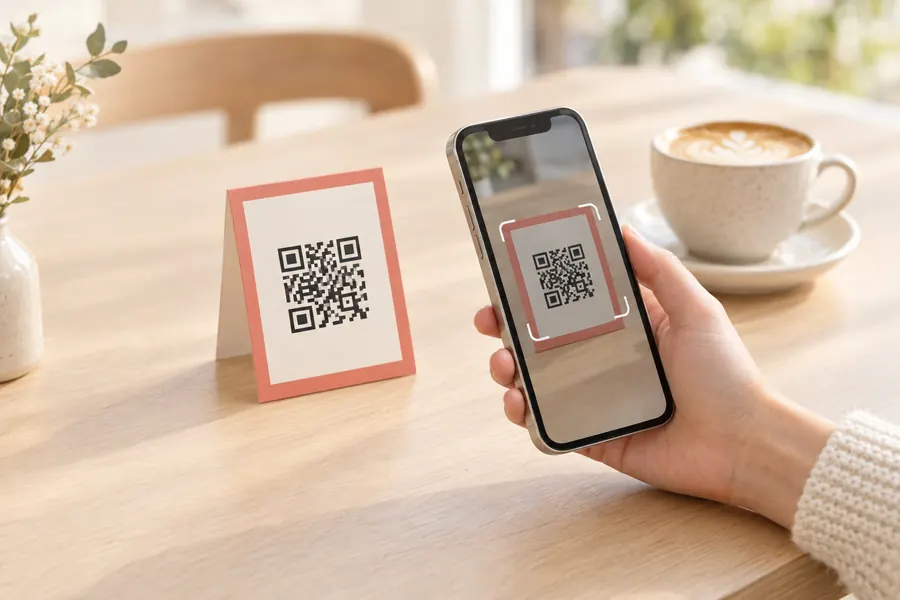
QR코드 만들기 사용 방법
- 1단계
내용 고르기
URL, 텍스트, 와이파이 중에서 고르세요. 와이파이는 네트워크 이름, 비밀번호, 보안 방식을 입력하면 코드를 찍은 휴대폰이 바로 접속할 수 있어요.
- 2단계
모양 다듬기
크기, 여백(콰이어트 존), 전경색과 배경색, 오류 정정 수준을 정하세요. 입력하는 대로 미리보기가 바뀌어요.
- 3단계
저장
인쇄나 디자인 작업에는 SVG(키워도 흐려지지 않아요), 문서·슬라이드·웹에는 PNG로 저장하세요.
자주 묻는 질문
QR코드나 그 내용이 어딘가로 보내지나요?
아니요. 브라우저 안의 JavaScript가 코드를 만들고, 내용은 기기 밖으로 나가지 않아요. 계정도 서버도 없어요.
QR코드에 유효 기간이 있거나 이 사이트를 거쳐 가나요?
아니요. 정적 QR코드라서 링크나 텍스트가 무늬에 바로 담겨요. 그래서 계속 쓸 수 있고 이 사이트와 상관없이 동작해요. 대신 인쇄한 뒤에는 내용을 고치거나 스캔 횟수를 셀 수 없어요.
오류 정정 수준은 뭘 골라야 하나요?
기본으로는 M(15%)이 무난해요. 코드가 더러워질 수 있거나, 작게 인쇄하거나, 로고를 얹을 거라면 H(30%)를 쓰세요. L(7%)은 긴 텍스트를 넣어야 할 때만 써요.
와이파이 QR코드는 어떻게 동작하나요?
iOS와 안드로이드 카메라 앱이 알아보는 표준 형식 WIFI:T:WPA;S:network;P:password;;(network는 네트워크 이름, password는 비밀번호)으로 담아요. 찍으면 비밀번호를 입력하지 않고 바로 접속하라고 안내해요.
QR코드에 글자를 얼마나 넣을 수 있나요?
가장 낮은 오류 정정 수준에서 약 2,950바이트까지 들어가고, 수준을 높이면 줄어들어요. 텍스트가 길면 코드가 촘촘해져 잘 안 읽히니 짧게 쓰거나 링크를 넣으세요.
관련 도구
- 비밀번호 생성기 · 준비 중
- 화면 캡처
- 이미지 용량 줄이기