이미지 용량 줄이기 (이미지 압축)
화질 슬라이더나 KB 목표 용량으로 압축. 여러 장 한 번에, ZIP 다운로드, 업로드 없음.
모든 처리가 브라우저 안에서 이뤄져요. 파일은 기기 밖으로 나가지 않아요. 데이터 처리 방식
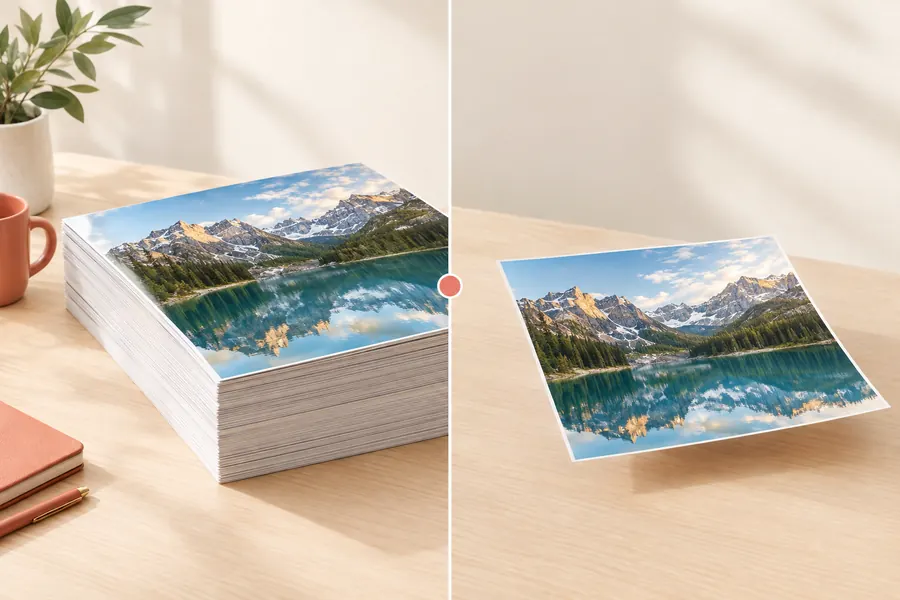
결과 파일에는 EXIF 메타데이터가 없어요. PNG는 무손실로 다시 저장해서 안 줄어들 수 있으니, 더 작게 하려면 WebP나 JPEG를 고르세요.
이미지 용량 줄이기 사용 방법
- 1단계
이미지 넣기
JPG·PNG·WebP 파일을 한 장 또는 여러 장 끌어다 놓거나 클릭해서 고르세요. 지금 설정으로 바로 압축돼요.
- 2단계
화질 또는 목표 용량 정하기
화질 슬라이더를 움직이거나, 목표 용량으로 바꿔 KB 단위 상한을 입력하세요. 그 안에 들어가는 가장 좋은 화질을 찾아 줘요. 마지막으로 적용을 누르세요.
- 3단계
저장
한 장씩 저장하거나 전부 ZIP 하나로 받으세요. 파일마다 압축 전후 용량과 줄어든 비율이 보여요.
자주 묻는 질문
이미지가 업로드되나요?
아니요. 브라우저의 Canvas API로 이미지를 읽고 다시 저장해요. 서버로 보내지 않고, 이 사이트에 남지도 않아요.
목표 용량 모드는 어떻게 동작하나요?
화질을 바꿔 가며 여러 번 저장해 보고(이진 탐색) 입력한 KB 안에 들어가는 가장 높은 화질을 골라요. 가장 낮은 화질로도 넘으면 그렇다고 알려 주고 가장 작은 결과를 남겨요. 최대 크기(px)를 정해 이미지를 줄이면 대개 목표 안에 들어가요.
PNG는 왜 안 줄어드나요?
PNG는 무손실 형식이고, 브라우저의 PNG 인코더는 전용 도구만큼 강하게 최적화하지 않아요. 그래서 다시 저장한 PNG가 원본과 같거나 더 커질 수 있어요. 그럴 때는 원본을 그대로 두니, 확실히 줄이려면 WebP나 JPEG를 고르세요. 투명 배경은 WebP와 PNG에서는 남고 JPEG에서는 사라져요.
EXIF 정보와 사진 방향은 어떻게 되나요?
EXIF 방향 정보에 맞춰 사진을 바르게 돌리고, 결과 파일에는 EXIF(카메라 기종, GPS 위치 등)를 넣지 않아요. 용량도 줄고 개인 정보가 담긴 메타데이터도 빠져요.
파일 크기나 개수 제한이 있나요?
정해진 제한은 없고 기기 메모리에 달려 있어요. 아주 큰 사진(약 5,000만 화소 이상)은 일부 브라우저에서 실패할 수 있어요. 한 장씩 차례로 처리하니 파일이 많으면 시간이 조금 더 걸릴 뿐이에요.
관련 도구
- 배경 제거
- 이미지 크기 조절 · 준비 중
- 이미지 변환 · 준비 중