画像を圧縮
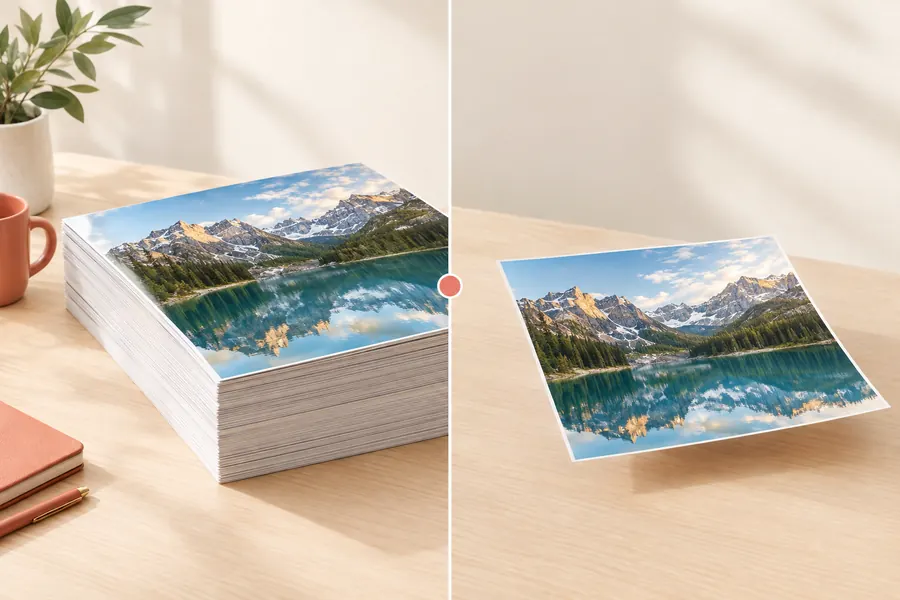
画質スライダーかKB単位の目標サイズで圧縮。複数枚まとめて、ZIPで一括ダウンロード、アップロードなし。
すべてブラウザ内で動作します。ファイルは端末の外に出ません。 データの取り扱いについて
出力には EXIF メタデータが含まれません。PNG の再エンコードは可逆のため小さくならないことがあります。小さくしたい場合は WebP または JPEG を選んでください。
画像圧縮の使い方
- ステップ1
画像を追加
JPG・PNG・WebP ファイルを1枚または複数、ページにドロップするか、クリックして選択します。現在の設定で各ファイルがすぐに圧縮されます。
- ステップ2
画質または目標サイズを選ぶ
画質スライダーを動かすか、「目標サイズ」に切り替えてKB単位の上限を入力します。その上限に収まる最高画質を自動で探します。最後に「適用」を押します。
- ステップ3
ダウンロード
1枚ずつ保存するか、すべてを1つのZIPでダウンロードします。各ファイルについて、圧縮前後のサイズと削減量が表示されます。
よくある質問
画像はアップロードされますか?
いいえ。画像はブラウザの Canvas API でデコードと再エンコードが行われます。サーバーに送られることはなく、このサイトに保存されることもありません。
目標サイズモードはどう動くのですか?
異なる画質で複数回エンコード(二分探索)し、指定したKB以下に収まる最高の画質を採用します。最低画質でも上限を超える場合はその旨を表示し、最も小さい結果を残します。最大寸法を設定して縮小すれば、たいてい上限内に収まります。
PNG が小さくならないのはなぜですか?
PNG は可逆圧縮で、ブラウザの PNG エンコーダーは専用ツールほど強く最適化しないため、再エンコード後の PNG は元と同じか、それより大きくなることがあります。その場合は元のファイルがそのまま残るので、本当に小さくしたいときは WebP か JPEG を選んでください。透明度は WebP と PNG では保持され、JPEG では失われます。
EXIF 情報と向きはどうなりますか?
写真は EXIF の向き情報に従って正しく回転され、出力には EXIF ブロック(カメラの機種、GPS位置情報など)が含まれません。ファイルが小さくなるとともに、個人に関わるメタデータも取り除かれます。
ファイルサイズや枚数に制限はありますか?
固定の制限はなく、端末のメモリ次第です。非常に大きな写真(約5,000万画素超)は一部のブラウザで失敗することがあります。画像は順番に処理されるので、枚数が多いと時間がかかるだけです。
関連ツール
- 背景削除
- 画像リサイズ · 予定
- 画像変換 · 予定