Temporizador para clase
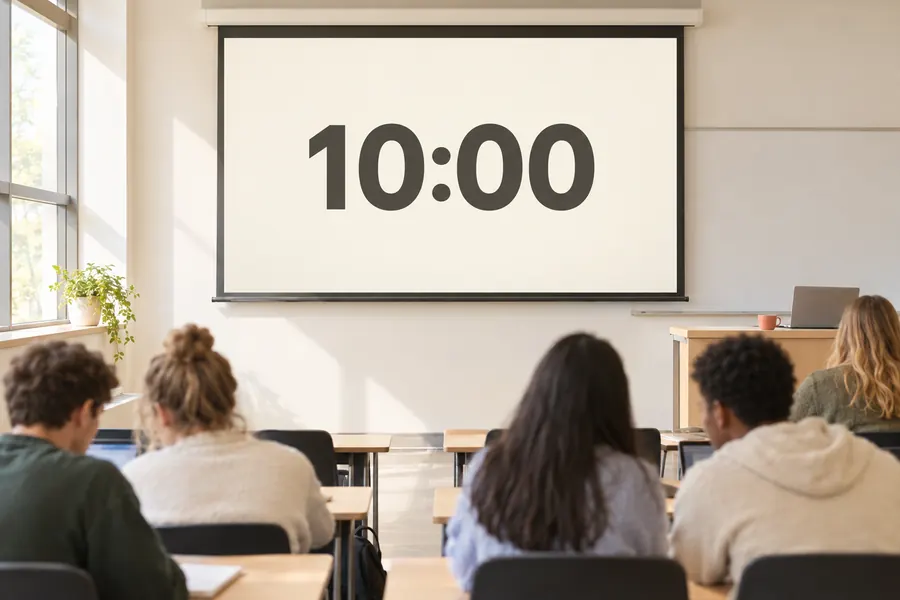
Dígitos enormes para el proyector, modo visual silencioso y ajustes rápidos por actividad.
Funciona por completo en tu navegador. Tus archivos nunca salen de tu dispositivo. Cómo tratamos los datos
Cómo usar la herramienta Temporizador para clase
- Paso 1
Elige un ajuste rápido
Toca una duración habitual: 2, 5, 10, 15, 20 o 45 minutos, o escribe la tuya.
- Paso 2
Proyéctalo
Haz clic en Pantalla completa para que toda la clase pueda leer los dígitos desde el fondo del aula.
- Paso 3
Con sonido o en silencio
Apaga la alarma para un final visual silencioso, o déjala encendida para marcar el fin de una actividad.
Rutinas de clase que funcionan mejor con un temporizador a la vista
Piensa, comparte en pareja, pon en común
Un minuto para pensar a solas, dos para comentarlo con un compañero y luego puesta en común con la clase. Entre fases, reinicia con R y arranca con la barra espaciadora.
Transiciones
«Mesas recogidas y todos sentados en dos minutos». Una cuenta regresiva en la pizarra sustituye los recordatorios repetidos, y la clase ve por sí misma cuánto queda.
Rotación por estaciones
Cuatro estaciones de diez minutos: inicia el temporizador cuando llegan los grupos y rota al sonar la alarma. Si cada estación dura distinto, abre una pestaña por estación.
Preguntas frecuentes
¿Los estudiantes pueden ver el temporizador desde el fondo del aula?
Sí. El modo de pantalla completa escala los dígitos al tamaño de tu pantalla o proyector, con un cambio de color de alto contraste en el último minuto.
¿Funciona sin sonido?
Sí. Apaga la alarma y el temporizador termina solo con un destello visual, lo que resulta útil durante exámenes y trabajo en silencio.
¿Puedo ejecutar varios temporizadores para trabajo en grupo?
Abre la página en varias pestañas o ventanas; cada temporizador funciona de forma independiente y muestra su tiempo restante en el título de la pestaña.
Herramientas relacionadas
- Temporizador online
- Temporizador para presentaciones · próximamente
- Captura de pantalla