Temporizador de 5 minutos
Ya está configurado en 5 minutos. Presiona Iniciar para una pausa corta, un repaso rápido o un calentamiento en clase.
Funciona por completo en tu navegador. Tus archivos nunca salen de tu dispositivo. Cómo tratamos los datos
Cómo usar la herramienta Temporizador de 5 minutos
- Paso 1
Presiona Iniciar
El temporizador ya está en 5:00. Presiona Iniciar o la barra espaciadora.
- Paso 2
Pantalla completa
Haz clic en Pantalla completa para ver dígitos grandes que se leen desde el otro lado de la sala o en un proyector.
- Paso 3
Escucha la alarma
Cuando se acaba el tiempo suena una alarma. Puedes silenciarla para un final visual sin sonido.
Ideas para usar un temporizador de 5 minutos
Descanso Pomodoro
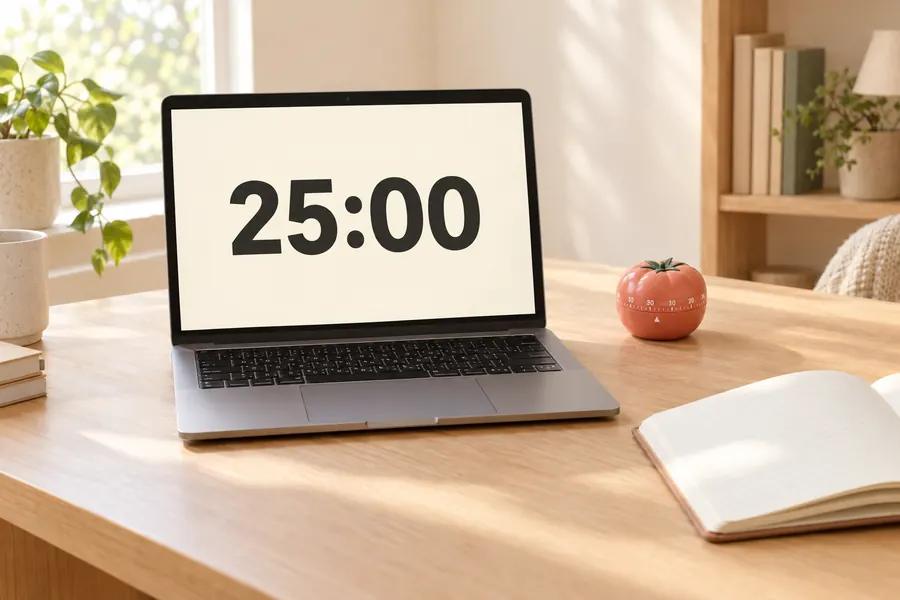
La pausa corta clásica entre sesiones de 25 minutos. Levántate, aparta la vista de la pantalla y vuelve cuando suene la alarma.
Inicio o cierre de clase
Una pregunta de arranque de cinco minutos al empezar la clase, o un breve repaso por escrito al terminar.
Ordenar en un momento
Despeja el escritorio o la encimera contra reloj. Un límite corto y fijo hace más fácil empezar las tareas pequeñas.
Preguntas frecuentes
¿Cómo pongo un temporizador de 5 minutos?
Abre esta página y presiona Iniciar. Ya está configurado en 5 minutos, así que no tienes que introducir nada más.
¿Sigue contando si cambio de pestaña?
Sí. El temporizador se basa en el reloj de tu dispositivo y se mantiene preciso en segundo plano. El tiempo restante se muestra en el título de la pestaña del navegador.
¿Para qué sirve un temporizador de 5 minutos?
La gente lo usa para una pausa corta, un repaso rápido o un calentamiento en clase. Cinco minutos funcionan bien como descanso entre dos sesiones de concentración de 25 minutos.
¿Puedo cambiar el tiempo?
Sí. Escribe otro número de minutos o toca un ajuste rápido. La página también tiene modos de cronómetro y Pomodoro.