Temporizador de 45 minutos
Ya está configurado en 45 minutos. Presiona Iniciar para un segmento de clase, una hora lectiva o un bloque largo de estudio.
Funciona por completo en tu navegador. Tus archivos nunca salen de tu dispositivo. Cómo tratamos los datos
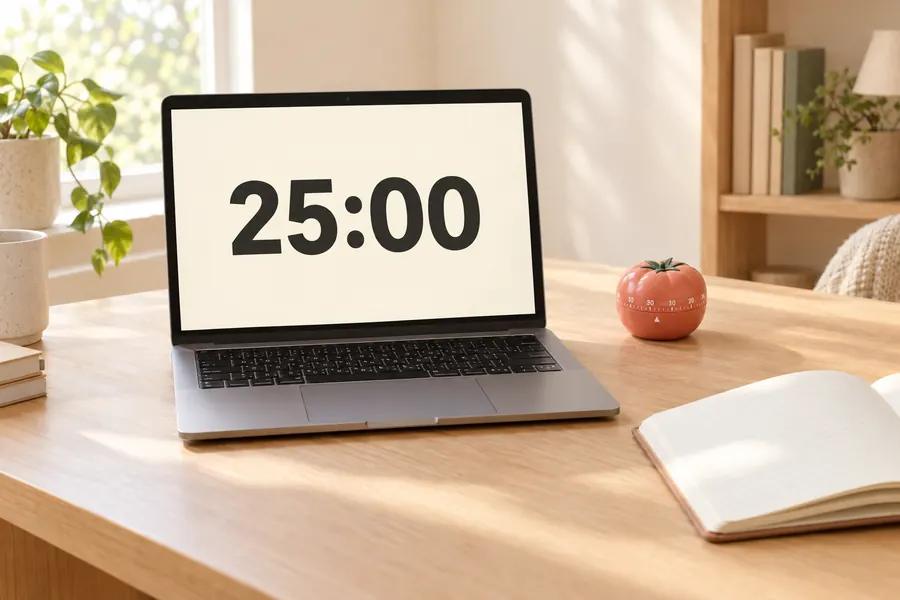
Cómo usar la herramienta Temporizador de 45 minutos
- Paso 1
Presiona Iniciar
El temporizador ya está en 45:00. Presiona Iniciar o la barra espaciadora.
- Paso 2
Pantalla completa
Haz clic en Pantalla completa para ver dígitos grandes que se leen desde el otro lado de la sala o en un proyector.
- Paso 3
Escucha la alarma
Cuando se acaba el tiempo suena una alarma. Puedes silenciarla para un final visual sin sonido.
Ideas para usar un temporizador de 45 minutos
Una hora de clase
En muchos colegios la clase dura 45 minutos. Inicia el temporizador con el timbre y déjalo en el proyector para que todos vean el tiempo.
Bloque largo de estudio
Cuarenta y cinco minutos de concentración y luego 10–15 de descanso es una alternativa popular al Pomodoro de 25 minutos para tareas largas.
Un tiempo de fútbol
Cada tiempo de un partido de fútbol dura 45 minutos. Útil para partidos escolares o entre amigos sin marcador.
Preguntas frecuentes
¿Cómo pongo un temporizador de 45 minutos?
Abre esta página y presiona Iniciar. Ya está configurado en 45 minutos, así que no tienes que introducir nada más.
¿Sigue contando si cambio de pestaña?
Sí. El temporizador se basa en el reloj de tu dispositivo y se mantiene preciso en segundo plano. El tiempo restante se muestra en el título de la pestaña del navegador.
¿Para qué sirve un temporizador de 45 minutos?
La gente lo usa para un segmento de clase, una hora lectiva o un bloque largo de estudio. Muchas clases duran de 45 a 50 minutos; usa la pantalla completa en el proyector.
¿Puedo cambiar el tiempo?
Sí. Escribe otro número de minutos o toca un ajuste rápido. La página también tiene modos de cronómetro y Pomodoro.